

ホームページ上で設備条件を絞り込む際の項目や、管理画面上で使用する設備項目のデフォルト表示をカスタマイズする機能です。※ここで設定していない設備は、物件などの設備項目の選択肢として表示されません。※項目数が多く他の機能に影響が出ないように、使用する項目のみ選択する必要があります。
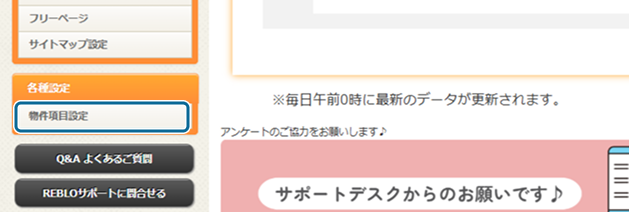
左メニュー「物件項目設定」をクリック。
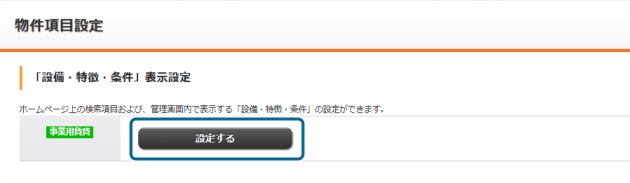
「設定する」をクリック。
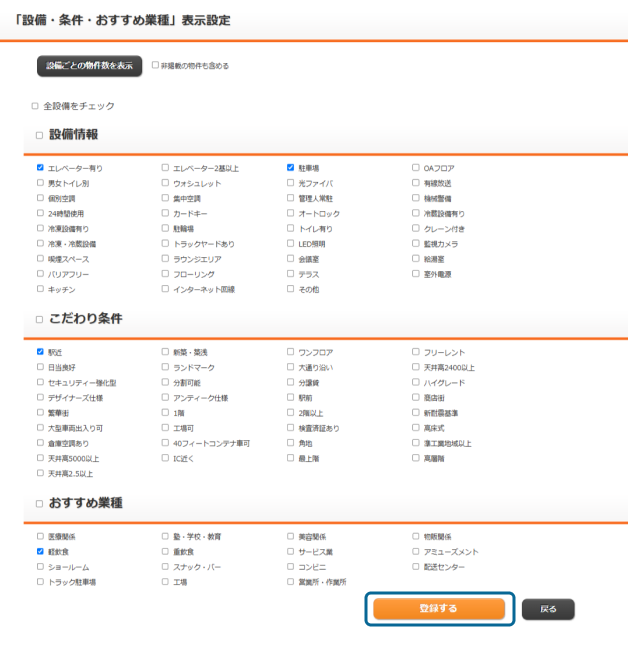
リブロで使用する設備項目をチェックする。
登録ができる状態になったら、ページ下部の「登録する」をクリックして、完了。
設備ごとの物件数の確認方法
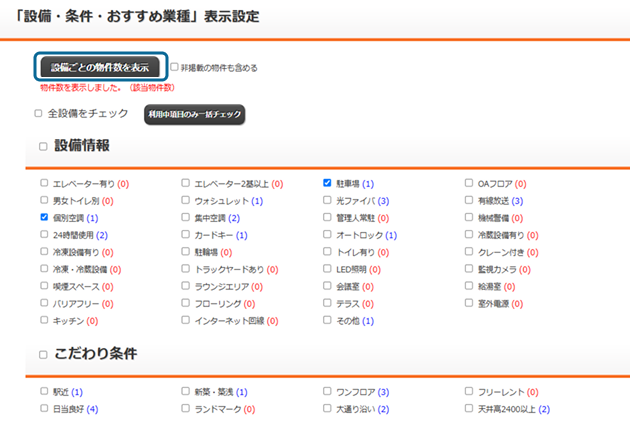
「設備ごとの物件数を表示」をクリックすると、設備名の横「(〇)」に該当物件数が表示される。
設備項目の一括登録方法
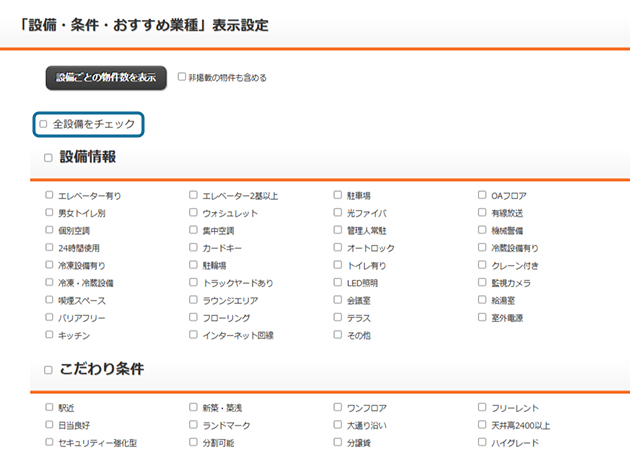
- 全設備をチェック全ての設備項目を一括登録したい場合は、チェックする。
登録ができる状態になったら、ページ下部の「登録する」をクリックして、完了。
ホームページ上の条件絞り込み画面
TOP上部の「物件検索」をクリック。
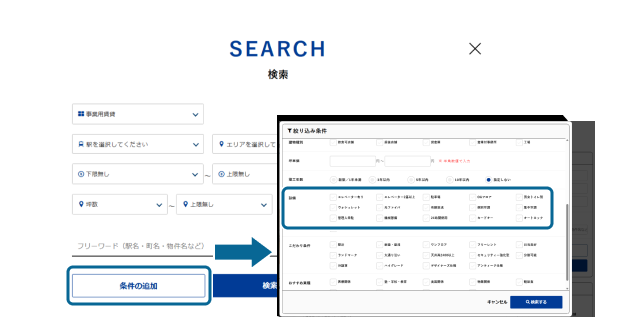
下部「条件の追加」をクリックすると、物件項目設定にてチェックを付けた項目が絞り込み項目として表示される。※「物件項目設定」にて設定していない設備は選択肢に出ないため、頻出の設備は「物件項目設定」にて登録しておくことを推奨しています。
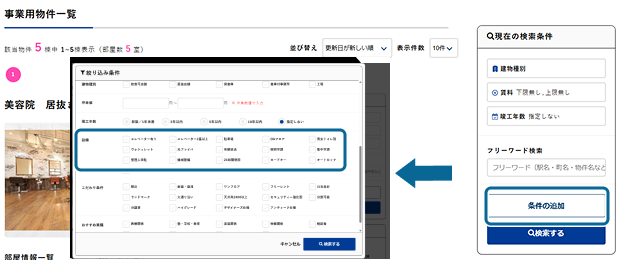
各物件一覧ページの右側にある「条件の追加」をクリックすると、物件項目設定にてチェックを付けた項目が絞り込み項目として表示される。※「物件項目設定」にて設定していない設備は選択肢に出ないため、頻出の設備は「物件項目設定」にて登録しておくことを推奨しています。
部屋情報の登録画面
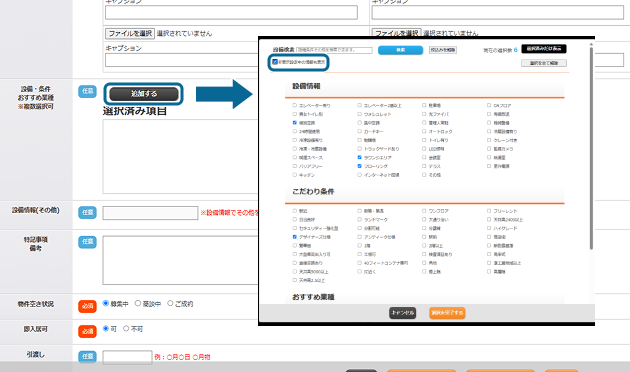
設備・条件の「追加する」をクリックすると、物件項目設定にてチェックを付けた項目がデフォルトで表示される。※「物件項目設定」にて設定していない設備を選択する場合は、「非表示設定中の情報も表示」をチェックすると他の設備項目も表示されます。
こだわりURLの登録画面
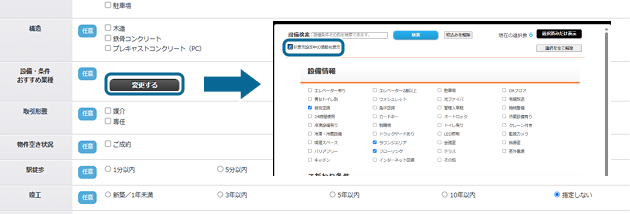
設備・条件の「変更する」をクリックすると、物件項目設定にてチェックを付けた項目がデフォルトで表示される。※「物件項目設定」にて設定していない設備を選択する場合は、「非表示設定中の情報も表示」をチェックすると他の設備項目も表示されます。