

リブロに登録している物件情報を簡単にInstagramに投稿できる機能です。
投稿文やタグ、画像のデザインは自動で生成してくれるので、負担ゼロでインスタ更新ができるようになります。
※別途お申込みが必要なオプションサービスとなります
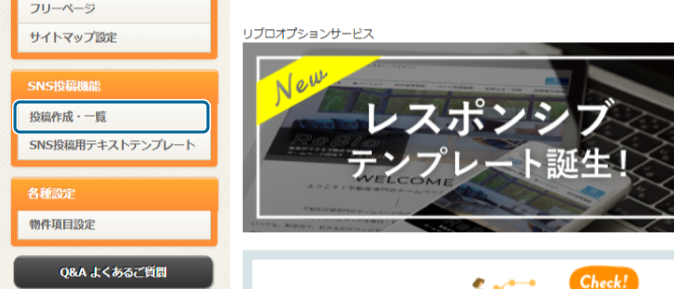
左メニュー「投稿作成・一覧」をクリック。

「投稿を作成」をクリック。
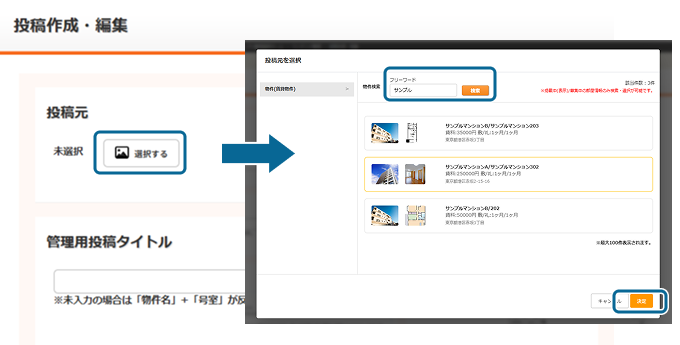
投稿元の「選択する」をクリックし、掲載する物件名などを検索・選択して決定。
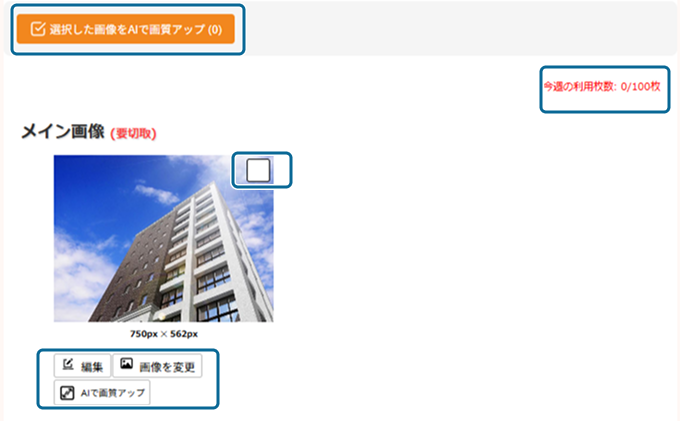
画質を補正したい画像にチェックを付けて「AIで画質アップ」をクリック、
1枚だけの場合は、画像下の「AIで画質アップ」でも可能。
※補正の上限は週100枚となり、カウントは右上の赤字で確認できます
「編集」から投稿に使用するテンプレートや画像をトリミングする。
メイン画像を入れ替えたいときは「画像を変更」から変更可能。
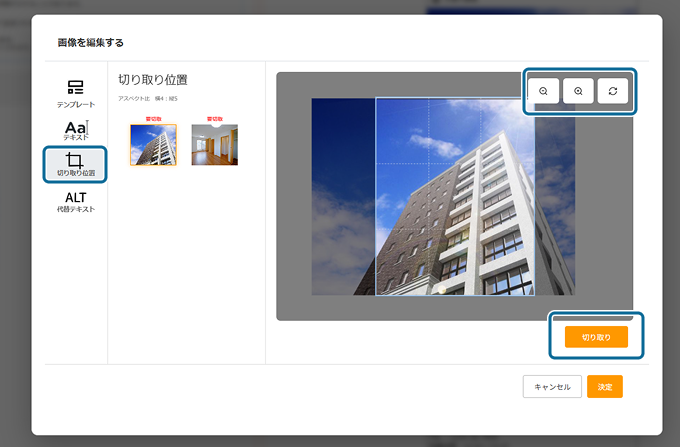
「要切取」と表示されている場合は、枠に併せて拡大率と切り取り位置を決定する。
※切り取りが必要な画像は全てトリミングしてください
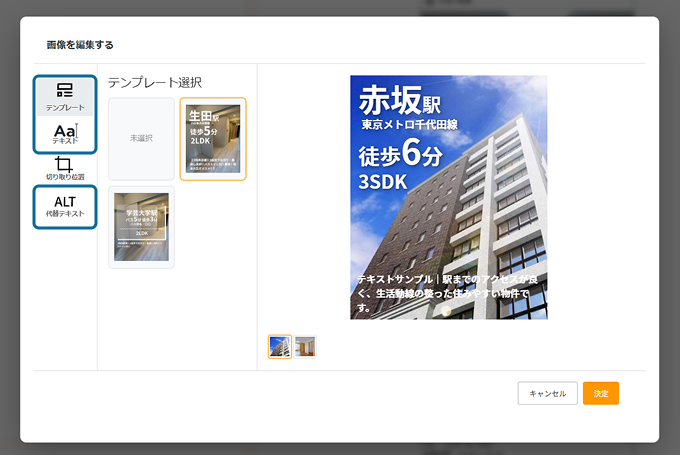
投稿に使用するテンプレートを選択。
表示される項目やフォント、サイズは「テキスト」から変更が可能。
※「代替テキスト」は画像が表示されない場合に画像の説明書きとして使用されるものです
基本的に表示されることはありませんが、画像の説明を文章で簡潔に記載しておくと
AIへの認識が高まり、関連性のあるユーザーに表示されやすくなります
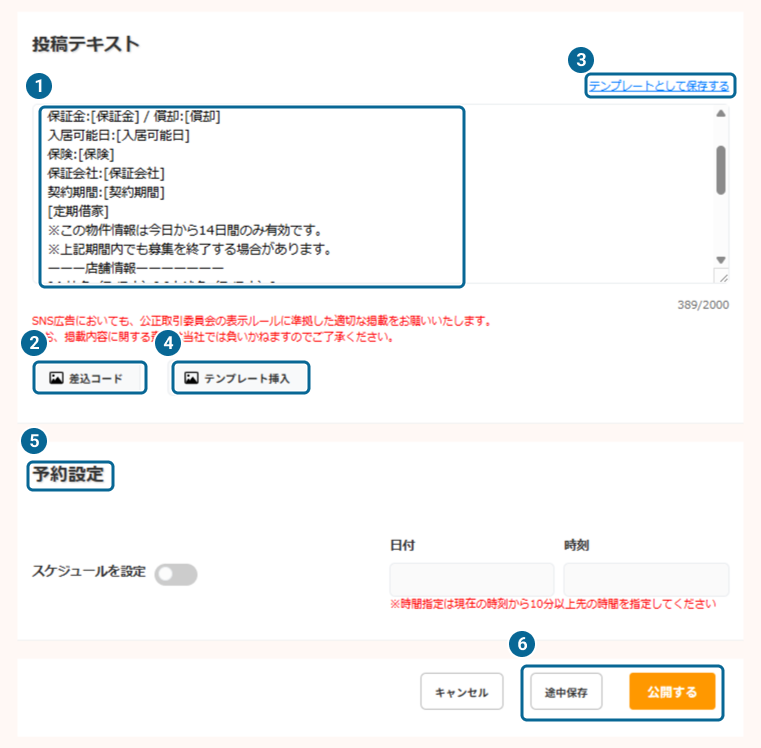
投稿テキストを確認。
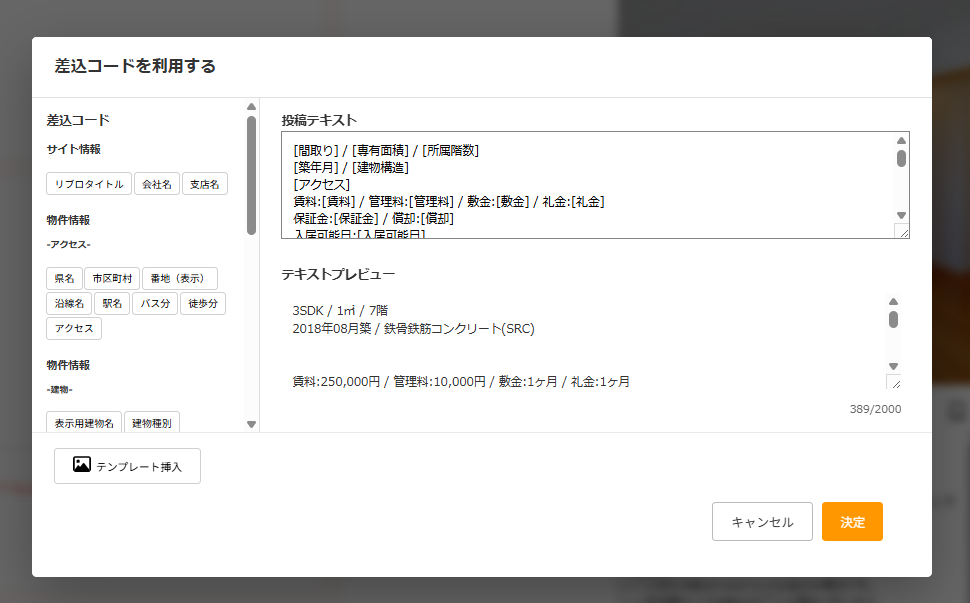
「差込コード」を用いてカスタマイズしたり、カスタマイズした内容をテンプレートととして保存して、流用することも可能。
- 投稿テキストはデフォルトの場合、物件情報が自動反映
- 差し込みコードを用いてカスタマイズも可能
- カスタマイズした内容はテンプレートとして保存可能
- 保存されたテンプレートを挿入
- 送信日時を予約したい場合は、設定を「オン」にして日時を登録
- 下書き保存または、公開を選択して投稿
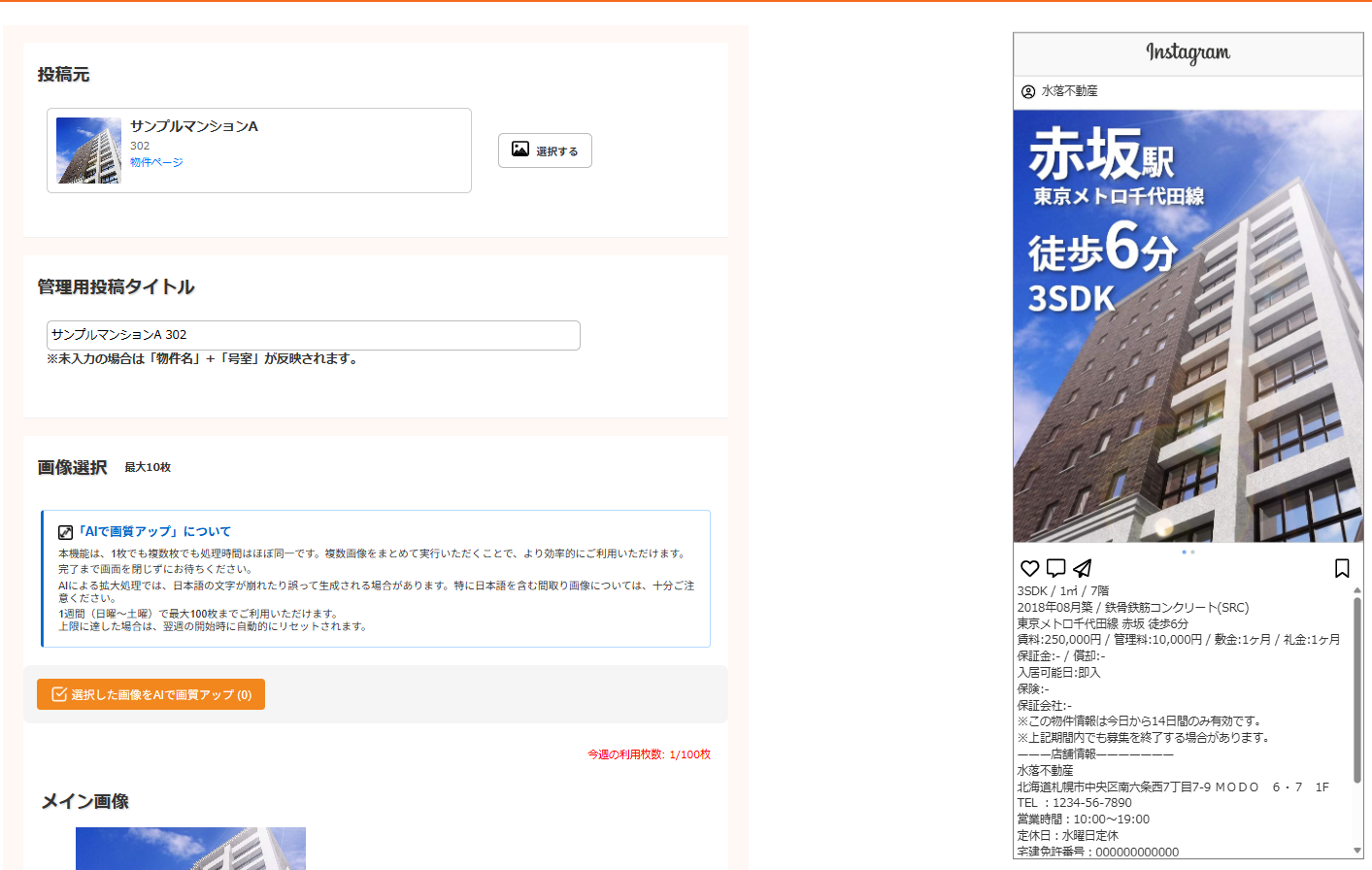
実際の投稿画面のイメージは、画面右側に反映。
投稿完了後の内容の編集および削除は、
Instagram側でのみ操作が可能となります。
なお、リブロ管理画面より「投稿を一覧から削除」した場合でも
Instagram側の投稿自体は削除されませんので、ご注意ください。
- Instagramのビジネスアカウント
- フェイスブックアカウント(ページ)
- Instagramとフェイスブックの連携
1.Instagramのビジネス用アカウントを開設
※既にお持ちの場合は手順2に進んでください- Instagramのアカウント発行方法
- ビジネスアカウントへの切り替え方法
右上3本線 > アカウントの種類とツール >「プロアカウントに切り替える」
> 変更完了
2.Facebookアカウント・ページを開設
※既にお持ちの場合は手順3に進んでください- Facebook 公式アカウント
- Facebookページの作成方法
メニュー > ページ > 必須項目を入力して作成
(ページ名:会社名orサービス名など、カテゴリ:不動産など)
※アカウント発行した直後はページの作成ができないため、
1週間程度は、友達のフォローや投稿、いいねなど通常利用する必要がある
3.FacebookとInstagramを連携させる
※既に連携済みの場合は手順4に進んでください※Instagramからの連携操作は、PCではできないためスマホから操作してください
- Instagramからの連携方法
- Facebookからの確認方法
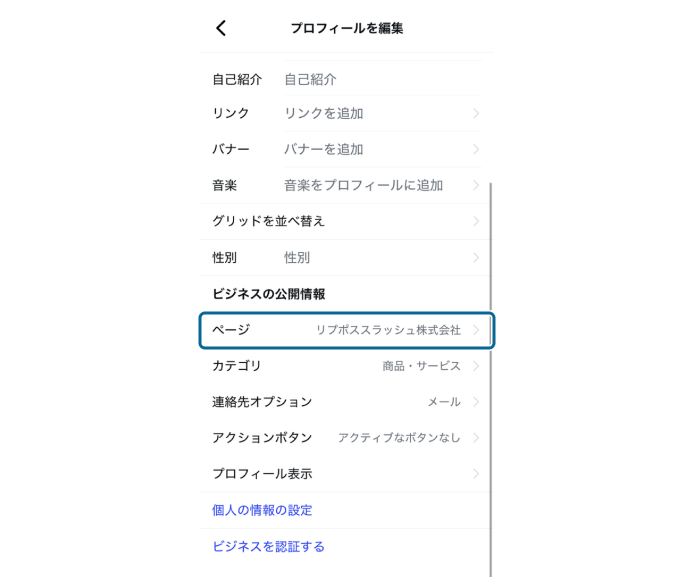
プロフィール編集 > ページ
> ①既にFacebookページを作成済みの場合はページを選択
②ページ作成がまだの場合は「新しいFacebookページを作成」
※ページ名やカテゴリを入力して作成をしてください
> Facebookにログイン
※画面の表示に沿ってログイン情報を入力してください
> プロフィール編集 > ページ > リンクしたFacebookページが表示されれば完了
設定 > 設定とプライバシー > リンクするアカウント
> Instagramにアカウント名が表示されていれば完了

4.管理画面からInstagramを連携する
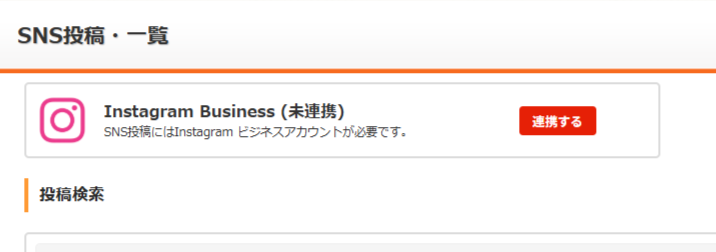
連携する
> Facebookアカウント
> ビジネス
> Facebookページ
> Instagramアカウント を順番に選択
> 確認画面もOKで進める
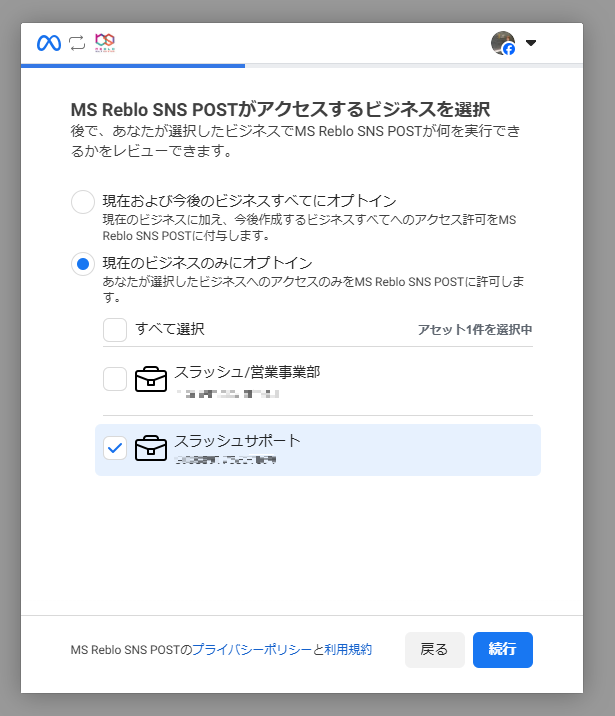
※複数表示される場合は、Instagramを管理しているビジネスを選択してください
ビジネスはhttps://business.facebook.comから確認できます ※ラジオボタンはすべて「現在の〇〇のみにオプトイン」を選択してください
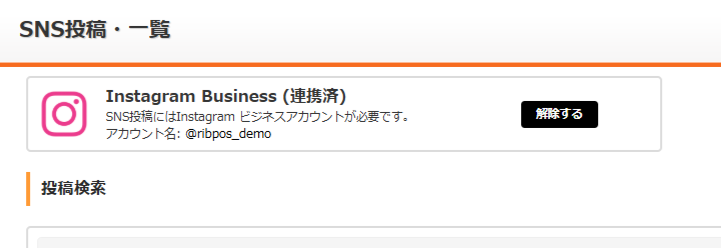 「解除する」の表示に切り替わっていれば連携完了。